
Menyalin Kartu ID Pas Satu Halaman
Ketika Anda memilih Pnyalinan kartu ID(ID card copy) untuk Tata Ltak(Layout) dalam Salin(Copy), Anda dapat menyalin sumber asli berukuran kartu seperti kartu ID pada selembar kertas.
Ketuk Setelan(Settings) pada layar siaga Salin untuk menampilkan layar setelan cetak dan pilih Pnyalinan kartu ID(ID card copy) untuk Tata Ltak(Layout).
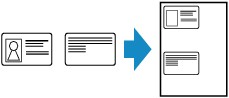
Periksa pesan dan ketuk OK.
Anda dapat memeriksa sisi depan hasil cetakan menggunakan layar pratinjau.
 Catatan
- Ketika Anda menggunakan fungsi ini, muatkan sumber asli pada kaca platen.
Menekan tombol Warna(Color) atau Hitam(Black) akan menampilkan layar di bawah ini.
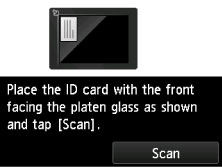
Muatkan sumber asli pada kaca platen dengan mengikuti instruksi pada layar dan ketuk Pindai(Scan).
Ketika sisi depan telah dipindai, layar di bawah ini muncul.
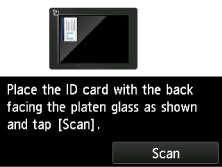
Muatkan sumber asli pada kaca platen dengan mengikuti instruksi pada layar dan ketuk Pindai(Scan).
Pencetak mulai menyalin.
Keluarkan sumber asli pada kaca platen setelah penyalinan selesai.
Menggunakan Layar Pratinjau untuk Memeriksa Sisi Depan Hasil Cetakan
Mengetuk  sebelum memuatkan sumber asli pada kaca platen akan menampilkan cara untuk memuatkan sumber asli pada layar sentuh. Memuatkan sumber asli dengan mengikuti petunjuk pada layar dan mengetuk Pindai(Scan) akan menampilkan layar pratinjau untuk memeriksa sisi depan hasil cetakan. Menekan tombol Warna(Color) atau Hitam(Black) akan memulai pemindaian sisi depan.
Catatan
- Mengetuk OK pada layar pratinjau akan mengembalikan ke layar siaga Salin.
Ketika sisi depan telah dipindai, layar di bawah ini muncul.
Muatkan sumber asli pada kaca platen dengan mengikuti instruksi pada layar dan ketuk Pindai(Scan).
Pencetak mulai menyalin.
Keluarkan sumber asli pada kaca platen setelah penyalinan selesai.
